| |
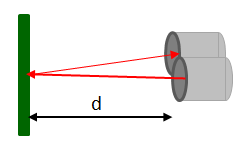
Die Distanzmessung mit einem Ultraschallsensor lässt sich auch im Simulationsmodus ausführen.
Beispiel 4: Ultraschallsimulation (Objekt erkennen)
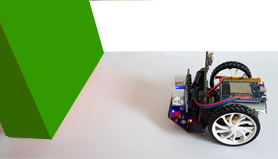
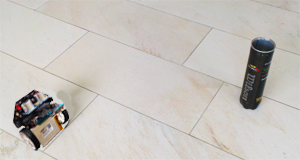
Der Roboter soll zum Hindernis fahren. Wenn die Distanz kleiner als 10 cm ist, fährt er eine kurze Strecke rückwärts und danach wieder vorwärts.
Für die Simulation verwendest du als Hindernis einen horizontalen Balken. Du hast zwei Möglichkeiten, das Hindernis im Grafikfenster darzustellen:
A) Du verwendest ein Bild der Bildbibliothek (sprites)
B) Du zeichnest das Hindernis mit den Grafikwerkzeugen
|
|
 |
A. Ein Bild aus der Sprites-Bibliothek verwenden
Um ein Programm im Simulationsmodus zu testen, musst du im Programmcode für den realen Roboter (Beispiel 1) zwei Zeilen einfügen.
target = [[200, 10], [-200, 10], [-200, -10], [200, -10]]
RobotContext.useTarget("sprites/bar0.gif", target, 250, 100)
In der ersten Zeile sind die Koordinaten der Eckpunkte des Objekts (ein Rechteck mit dem Mittelpunkt bei (0,0)). Im Grafikfenster wird das Objekt an der Position (250, 100) mit dem Bild bar0.gif dargestellt. Die Bilder sind in der TigerJython-Distribution enthalten (Bilderbibliothek).
from mbrobot import *


target = [[200, 10], [-200, 10], [-200, -10], [200, -10]]
RobotContext.useTarget("sprites/bar0.gif", target, 250, 100)

forward()
repeat:
    d = getDistance()
    if d < 10:
        backward()
        delay(2000)
    else:
        forward()
    delay(100)
B. Das Hindernis mit Grafiktools zeichnen
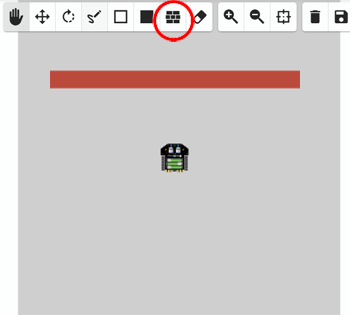
Da das Hindernis in diesem Beispiel eine einfache Form hat, kannst du es selbst Zeichnen. Wenn du mit der Maus oberhalb des Roboterfensters klicks, erscheinen die Grafikwerkzeute. Wählen das Tool für "unbewegliche Wände" und erstelle eine Wand im oberen Bereich des Fensters.
Im oben stehenden Programmcode muss du die zwei Zeilen, die du für die Simulation eingefügt hast, weglassen.
Diese Zeilen muss du auch für den realen Roboter deaktivieren. |
|
 |
Beispiel 5: Ultraschallsimulation (Objekt suchen)
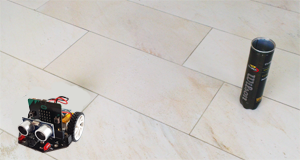
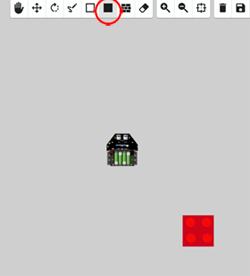
Ein Roboter mit Ultraschallsensor dreht sich langsam am Ort. Wenn er einen Gegenstand detektiert, fährt er hinzu und hält kurz vor ihm an.
Du schreibst eine Funktion searchTarget(), die den Suchvorgang definiert:
Der Roboter dreht in kleinen Schritten nach rechts und misst dabei die Distanz dist. Wenn er ein Objekt detektiert , dreht er ein wenig weiter und unterbricht den Suchvorgang mit break.
Danach fährt er mit Hilfe einer zweiten repeat-Schleife so lange vorwärts, bis die Distanz zum Objekt kleiner als 8 ist. |
|
 |
from mbrobot import *

def searchTarget():
   repeat:
      right()
      delay(50)
      dist = getDistance()
      if dist >= 20 and dist < 40:
         right()
         delay(600)
         break


setSpeed(20)
searchTarget()
forward()

repeat:
   dist = getDistance()
   print(dist)
   if dist < 6:
      stop()
      break
► In Zwischenablage kopieren
Das Objekt zeichnetst du mit dem Werkzeug "unbewegliche Blöcke". |