TU APPRENDRAS ICI... |
comment préparer le micro:bit pour la programmation avec WebTigerPython et comment exécuter un programme sur ton robot. |
CONNEXION USB |
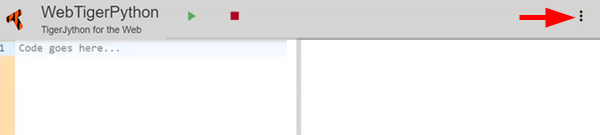
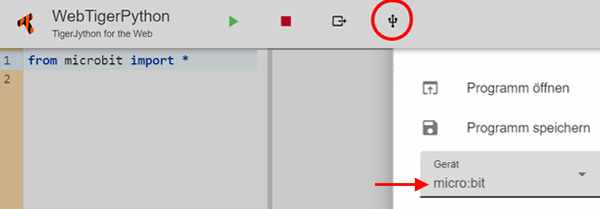
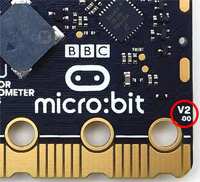
Tes programmes Python sont transférés sur le micro:bit par USB et y sont exécutés avec MicroPython. Pour cela, un firmware (micrologiciel) doit être installé sur le micro:bit. Sur les nouveaux micro:bits, le firmware est déjà préinstallé. Si ce n'est pas le cas, ou si tu as déjà programmé ton micro:bit avec un autre outil, tu dois réinstaller le firmware. Tu trouveras les instructions nécessaires plus bas, dans la section Installer le firmware. A. Utiliser le navigateur ChromeLancet WebTigerPython, de préférence avec le navigateur Chrome. Celui-ci prend en charge WebUSB et permet d'accéder directement au micro:bit depuis le navigateur. Clique sur les trois points en haut à droite et sélectionne Device - micro:bit.
Clique sur l'icône USB dans la barre de titre, puis sur ‘BBC micro:bitCMSIS-DAP’et sélectionne Connect.
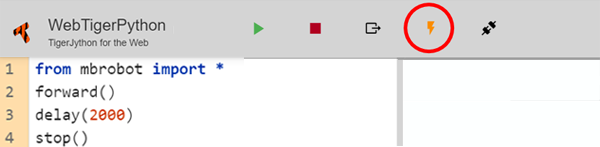
Le micro:bit est maintenant connecté à ton ordinateur. Un nouveau bouton jaune apparaît dans la barre de titre. Il te permet de transférer tes programmes sur le micro:bit.
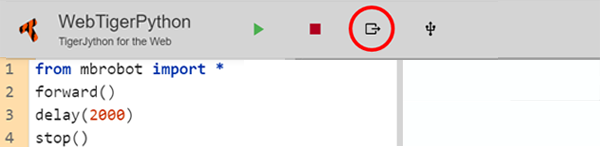
Pour effectuer un test, saisis le programme suivant dans la fenêtre de l'éditeur :
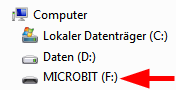
Selon le modèle de ton robot, tu devras éventuellement adapter la ligne d'importation : Active l'alimentation électrique du robot et clique sur le bouton jaune de téléchargement pour transférer le programme sur le micro:bit du robot. Le programme démarre automatiquement et le robot avance pendant 2000 millisecondes. B. Utiliser d'autres navigateursSi tu utilises un autre navigateur, tu dois d'abord télécharger le programme préparé pour le micro:bit sur ton ordinateur, puis le copier (ou le déplacer) sur le lecteur MICROBIT. Lance WebTigerPython et sélectionne Device - microbitdans le menu accessible par les trois points en haut à droite. Saisis un programme de test pour le robot dans la fenêtre de l'éditeur. Selon le modèle de ton robot, tu devras éventuellement adapter la ligne d'importation : Clique sur le bouton Export code. Tu dois ensuite saisir le nom du programme (par exemple Ex1).. Le fichier Ex1.hex, préparé pour le robot, est téléchargé dans le dossier Téléchargements de ton ordinateur. Ouvre l'Explorateur de fichiers et fais glisser ce fichier avec la souris sur le lecteur MICROBIT. Le programme démarre automatiquement et le robot avance pendant 2000 millisecondes. |
INSTALL FIRMWARE |
Sur un nouveau micro:bit, le firmware est déjà installé. Tu n'as besoin de cette procédure que si tu souhaites mettre à jour ou remplacer le firmware, par exemple lorsque le micro:bit a été programmé auparavant avec un autre outil. |
|
À RETENIR... |
Lorsque le micro:bit est connecté à ton ordinateur par un câble USB, il apparaît comme un lecteur externe nommé MICROBIT. Si tu utilises le navigateur Chrome, les programmes sont transférés directement par WebUSB. Dans WebTigerPython, tu utilises pour cela le bouton jaune de téléchargement. Si tu utilises un autre navigateur, tu dois télécharger ton programme dans le dossier Téléchargements de ton ordinateur à l'aide du bouton Exporter le code, puis le faire glisser avec la souris sur le lecteur MICROBIT. Pour que les moteurs fonctionnent, l'alimentation électrique du robot doit être activée. Si le transfert du programme ne fonctionne pas comme décrit ci-dessus, il est possible que le firmware installé sur ton micro:bit ne soit pas le bon. Tu peux réinstaller le firmware à tout moment. |
POUR ALLER PLUS LOIN : CALIBRER LE ROBOT |
L'un des inconvénients des robots économiques est leur précision parfois insuffisante. Certains robots avancent parfaitement en ligne droite avec la commande forward(), tandis que d'autres ont tendance à dévier vers la gauche ou vers la droite. C'est pourquoi les bibliothèques des modèles mbRobot et mbRobot Plus V2 ont été complétées par un outil de calibrage. La commande
calibrate(offset, differential, arcScaling) offset (Range: (-10, 50)). Définit la puissance minimale des moteurs. Celle-ci dépend notamment du niveau de charge de la batterie. differential (Range: (-150, 150)). Permet de corriger la tendance du robot à dévier vers la gauche ou vers la droite. Si le robot a tendance à décrire une courbe vers la gauche avec la commande forward(), tu dois choisir une valeur négative. Si le robot a tendance à décrire une courbe vers la droite avec la commande forward(), tu dois choisir une valeur positive. arcScalling (Range: (-50, 50)).Permet de calibrer le robot lorsqu'il se déplace sur un arc de cercle vers la gauche ou vers la droite, avec les commandes leftArc(radius) et rightArc(radius). Choisis une valeur positive si le rayon de la trajectoire du robot est trop grand, et une valeur négative si ce rayon est trop petit. EXEMPLES Exemple 1: Calibrage du déplacement en ligne droite
Exemple 2: Ajustement du rayon avec leftArc() et rightArc()
Tu dois déterminer les valeurs des paramètres adaptées à ton robot en procédant par essais. Ajoute ensuite la ligne calibrate()dans tous les programmes pour lesquels tu souhaites obtenir des déplacements plus précis. |
 |
 |
 |