| HomeTortue graphiqueGPanelGameGrid WebTigerPython |
| Python - Online |
1. PREMIERS PAS

TU APPRENDRAS ICI... |

comment préparer ton micro:bit pour la programmation avec WebTigerPython et comment exécuter un programme sur le micro:bit. |
CONNEXION USB |
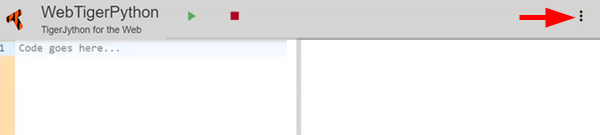
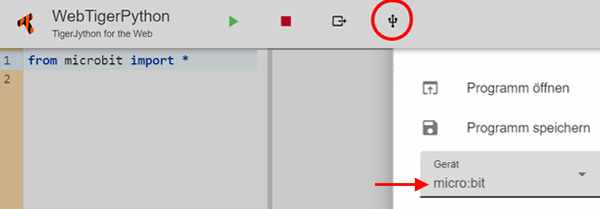
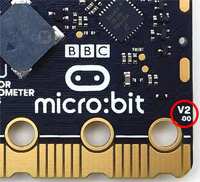
Tes programmes Python sont transférés sur le micro:bit via USB et y sont exécutés avec MicroPython. Pour cela, un firmware doit être installé sur le micro:bit. Sur les nouveaux micro:bits, le firmware est déjà préinstallé. Si ce n'est pas le cas, ou si tu as déjà programmé ton micro:bit avec un autre outil, tu dois réinstaller le firmware. Tu trouveras les instructions nécessaires plus bas, dans la section Installer le firmware. A. Utiliser le navigateur ChromeLance WebTigerPython, de préférence avec le navigateur Chrome. Celui-ci prend en charge WebUSB et permet d'accéder directement au micro:bit depuis le navigateur.En haut à droite, clique sur les trois points et sélectionne Appareil - micro:bit.
Clique sur l'icône USB dans la barre de titre, puis sur BBC micro:bit CMSIS-DAP et sélectionne Connecter.
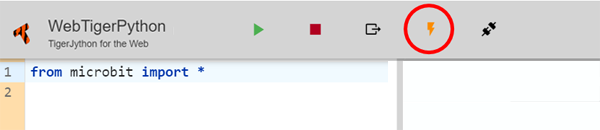
Le micro:bit est maintenant connecté à ton ordinateur. Un nouveau bouton jaune apparaît dans la barre de titre. Il te permet de transférer tes programmes sur le micro:bit.
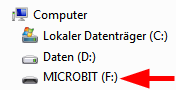
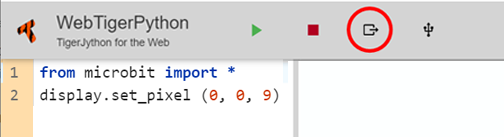
Pour effectuer un test, saisis le programme suivant dans la fenêtre de l'éditeur : from microbit import * display.set_pixel (2, 2, 9) sleep(2000) display.clear() En cliquant sur le bouton jaune, le programme est transféré sur le micro:bit et exécuté. La LED centrale du micro:bit doit s'allumer pendant 2 secondes (2000 millisecondes). B. Utiliser d'autres navigateursSi tu utilises un autre navigateur, tu dois d'abord télécharger sur ton ordinateur le programme préparé pour le micro:bit, puis le copier (ou le déplacer) sur le lecteur MICROBIT. Lance WebTigerPython et sélectionne Appareil - micro:bit en cliquant sur les trois points en haut à droite. Complète le programme dans la fenêtre de l'éditeur avec les trois lignes supplémentaires et clique sur le bouton Exporter le code.
Tu dois ensuite saisir le nom du programme (par exemple Ex1). Le fichier Ex1.hex, préparé pour le micro:bit, est téléchargé dans le dossier Téléchargements de ton ordinateur. Déplace ce fichier avec la souris sur le lecteur MICROBIT. Le programme démarre automatiquement et la LED centrale du micro:bit s'allume pendant 2 secondes. |
INSTALLER LE FIRMWARE |
|
AIDE À LA SAISIE |
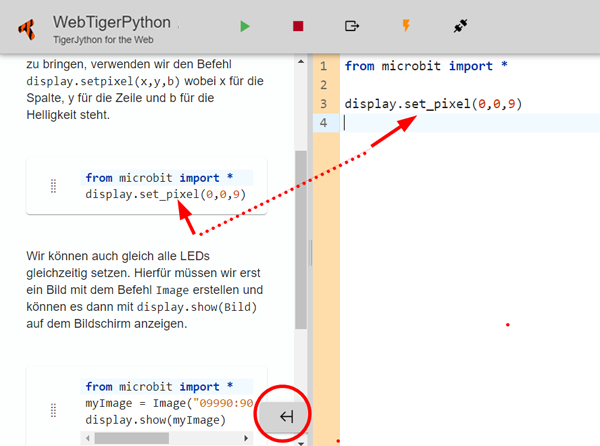
L'éditeur WebTigerPython met à ta disposition une aide à la saisie très pratique. Clique sur la flèche pointant vers l'extérieur, située sur le bord gauche de la fenêtre de l'éditeur. Une nouvelle fenêtre s'ouvre et affiche la documentation du module microbit.
Tu y trouveras les principales commandes et tu pourras les faire glisser avec la souris directement dans la fenêtre de l'éditeur. |
À RETENIR... |
Lorsque le micro:bit est connecté à l'ordinateur par un câble USB, il apparaît comme un lecteur externe. Si tu utilises le navigateur Chrome, tu peux configurer un bouton de téléchargement dans WebTigerPython pour transférer directement tes programmes sur le micro:bit. Si tu utilises un autre navigateur, tu dois télécharger ton programme dans le dossier Téléchargements de ton ordinateur à l'aide du bouton Exporter le code, puis le déplacer avec la souris sur le lecteur MICROBIT. Si le transfert du programme ne fonctionne pas comme décrit ci-dessus, tu dois installer ou mettre à jour le firmware de ton micro:bit. |
REMARQUES COMPLÉMENTAIRES |
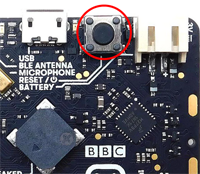
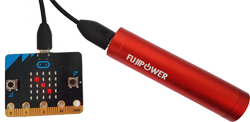
Pour exécuter plusieurs fois un programme, tu peux également appuyer sur le bouton Reset, situé à côté du connecteur USB, au lieu de couper l'alimentation électrique. |
 |
 |
 |