Pour le moment, tu peux exécuter les exemples de ce chapitre uniquement avec https://temp.webtigerpython.ethz.ch/.
TU APPRENDRAS ICI... |
à utiliser le module complémentaire mbsensor pour représenter graphiquement les valeurs mesurées par les capteurs du micro:bit et à les exporter sous forme de fichier CSV afin de les traiter ensuite sur ton ordinateur. |
VISUALISER LES DONNÉES DU CAPTEUR D'ACCÉLÉRATION |
|
|
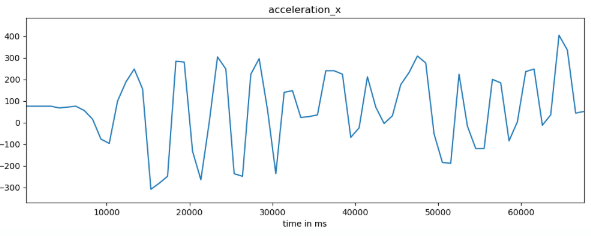
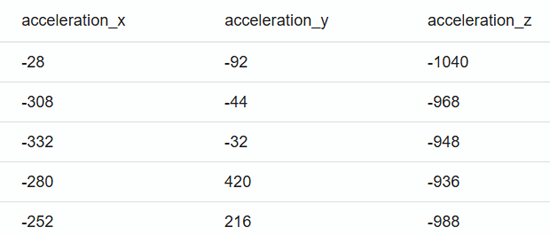
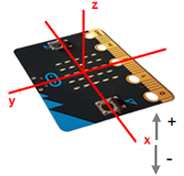
Programme: from microbit import * from mbsensor import * repeat: logged_accelerometer.get_x() sleep(200) Si ton micro:bit est connecté à ton ordinateur par un câble USB pendant l'exécution du programme, les valeurs de x sont affichées en continu dans la fenêtre graphique de WebTigerPython, sous forme de courbe dans un système de coordonnées et dans un tableau. En cliquant sur l'icône Déconnecter l'appareil
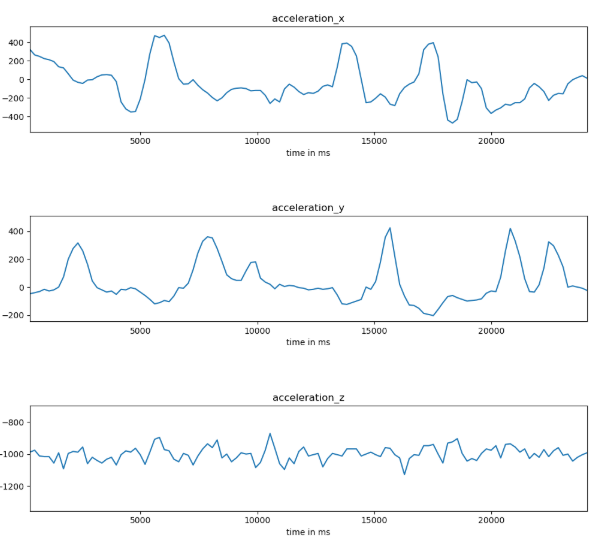
Avec l'instruction logged_accelerometer.get_values(), tu peux visualiser simultanément les trois valeurs mesurées. Programme: from microbit import * from mbsensor import * repeat: logged_accelerometer.get_values() sleep(200)
|
EXPORTER LES DONNÉES MESURÉES DANS UN FICHIER CSV |
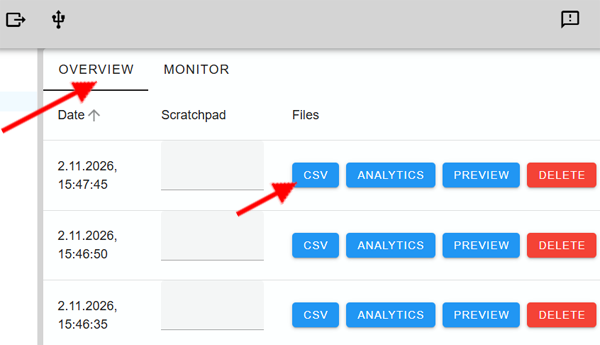
Exécute à nouveau le programme précédent. Par défaut, l'onglet MONITOR est sélectionné et les données sont représentées graphiquement. Clique sur OVERVIEW pour accéder à d'autres fonctions.En cliquant sur CSV, les données mesurées sont enregistrées au format CSV dans le dossier choisi sur ton ordinateur. Tu peux ensuite les traiter, par exemple avec Excel. En cliquant sur PREVIEW, tu peux consulter les données avant de les enregistrer. Tu peux supprimer les séries de données dont tu n'as plus besoin en cliquant sur DELETE.
|
À RETENIR... |
| The mbsensor module provides an easy way to visualize sensor data from the micro:bit. With the command logged_accelerometer.get_values(), you can display the measured values of the accelerometer graphically. Commands for supporting additional micro:bit and mbRobot sensors can be found in the documentation. The sensor data can be saved on your computer in CSV format and processed further, for example using Excel. |
EXERCICES À RÉSOUDRE |
|
 |
 |
 |

 ., tu peux arrêter la mesure.