| HomeTortue graphiqueGPanelRobotique WebTigerPython |
| Python - Online |
| Deutsch English |
1. LA FENÊTRE DE JEU

TU APPRENDRAS ICI... |

comment créer une fenêtre de jeu à l'aide de la classe GameGrid. Tous les personnages et objets du jeu apparaissent dans cette fenêtre. |
EXAMPLES |
La fenêtre de jeu est constituée d'une grille composée d'un certain nombre de cellules carrées. La taille des cellules ainsi que leur nombre dans les directions horizontale et verticale peuvent être choisis librement. Pour certaines applications, il est préférable d'utiliser de grandes cellules (jeux sur grille), tandis que d'autres applications utilisent avantageusement des cellules de seulement 1 pixel (jeux en pixels). Les coordonnées des cellules permettent de positionner les objets dans la fenêtre graphique. La taille et l'apparence de la fenêtre de jeu sont définies par les paramètres utilisés lors de sa création. Dans le premier exemple, les paramètres indiquent le nombre de cellules horizontales et verticales, la taille des cellules et la couleur des lignes de la grille.
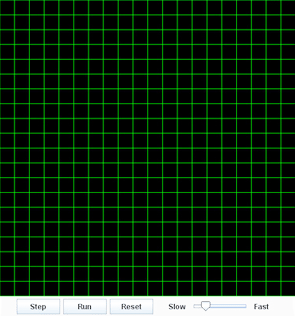
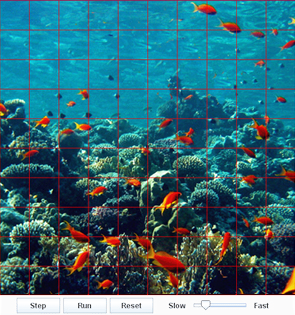
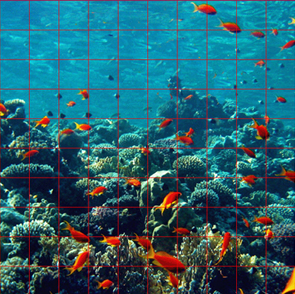
Programme: # Gg1.py from gamegrid import * makeGameGrid(10, 10, 60, Color.red) # makeGameGrid(20, 20, 20, Color.green) # makeGameGrid(10, 10, 60, Color.red, "sprites/reef.gif") # makeGameGrid(10, 10, 60, Color.red, "sprites/reef.gif", False) # makeGameGrid(600, 600, 1, None, "sprites/town.jpg", False) show() En cliquant sur le bouton « WebTigerPython », le programme est inséré dans l'éditeur WTP. Exécute le programme en cliquant sur la flèche verte de démarrage. Le bouton rouge Stop permet d'arrêter l'exécution du programme. |
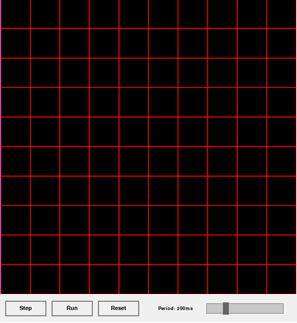
La fonction makeGameGrid()peut accepter d'autres paramètres. En activant les lignes de code mises en commentaire, tu peux créer d'autres fenêtres de jeu.
Toutes les images d'arrière-plan utilisées dans notre environnement d'apprentissage sont incluses dans la distribution de WebTigerPython. Les dimensions de l'image d'arrière-plan doivent correspondre à celles de la fenêtre de jeu. Dans nos exemples, les images d'arrière-plan mesurent généralement 601 × 601 pixels. Tu trouveras un aperçu des images disponibles dans la distribution en consultant la documentation sous le lien Image Library. |
À RETENIR... |
La taille et l'apparence de la fenêtre de jeu sont déterminées par les paramètres choisis dans la commande makeGameGrid(). makeGameGrid(nbHorzCells, nbVertCells, cellSize, color) crée une fenêtre de jeu avec le nombre spécifié de cellules horizontales et verticales, la taille de cellule indiquée, des lignes de grille visibles dans la couleur spécifiée et des barres de navigation. makeGameGrid(nbHorzCells, nbVertCells, cellSize, None, bgImage, False) crée une fenêtre de jeu sans lignes de grille, avec une image d'arrière-plan et sans barres de navigation. |
À FAIRE PAR TOI-MÊME |
|
 |
 |