ARBEITSBLATT 1: PYTHON CITY |
|
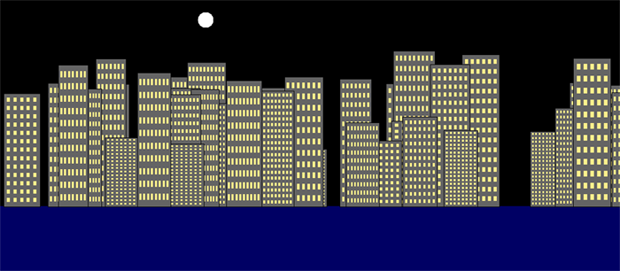
Das Arbeitsblatt stellt ein realistisches Szenario in der Informatik-Branche dar: Du bist in einer Firma als Programmierer angestellt und solltest ein Projekt deines Vorgängers weiter führen. Als Vorlage erhältst du ein komplexes, lauffähiges Programm. Deine Aufgabe ist es, das Programm zu verstehen und bestimmte Anpassungen vorzunehmen. Das Programm zeichnet ein Bild einer Stadt. Da der Programmcode zufällige Elemente enthält, wird bei jedem Ausführen des Programms die Stadt anders aussehen.
|
ARBEITSBLATT 2: MONDRIAN |
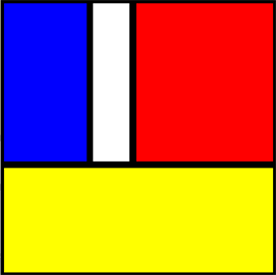
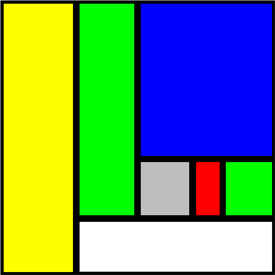
Das Programm teilt das GPanel-Fenster zufällig vertikal und horizontal in farbige Rechtecke. Die Farben werden aus der Liste colors zufällig gewählt. Die Grafiken erinnern an Kunstwerke des Malers Piet Mondrian.
Programm: # Mondrian.py from gpanel import * from random import * def between(a, b): return a + (0.2 + 0.3 * random()) * (b - a) def randomColor(): while True: result = choice(colors) return result def rect(xMin, yMin, xMax, yMax): for aColor in ('black', randomColor()): setColor(aColor) fillRectangle(xMin, yMin, xMax, yMax) xMin += delta yMin += delta xMax -= delta yMax -= delta def maybe(bias = None): return choice([False,True,bias,bias] if bias!=None else [False,True]) def draw(xMin = 0, yMin = 0, xMax = 500, yMax = 500): if xMax - xMin > threshold and yMax - yMin > threshold: if maybe(xMax - xMin > yMax - yMin): xMid = between(xMin, xMax) if maybe(): draw(xMin, yMin, xMid, yMax) rect(xMid, yMin, xMax, yMax) else: rect(xMin, yMin, xMid, yMax) draw(xMid, yMin, xMax, yMax) else: yMid = between(yMin, yMax) if maybe(): draw(xMin, yMin, xMax, yMid) rect(xMin, yMid, xMax, yMax) else: rect(xMin, yMin, xMax, yMid) draw(xMin, yMid, xMax, yMax) else: rect(xMin, yMin, xMax, yMax) makeGPanel(0, 500, 0, 500) colors = ['gray', 'lime', 'red', 'white', 'blue', 'yellow'] delta = 6 threshold = 100 setColor ('black') draw()
|
ARBEITSBLATT 3: BRAIN GAME |
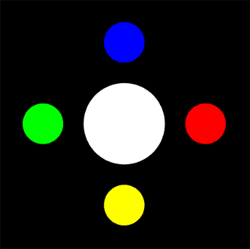
Das Problem wird in 6 Schritten gelöst. Schritt 1: Darstellung des Spielfeldes Programm: # BrainGame0.py from gpanel import * def showLamp(col): pass def showButton(number): pass def setup(): for i in range(4): showButton(i) showLamp(-1) makeGPanel(-200, 200, -200, 200) setColor("black") fillRectangle(400, 400) addStatusBar(30) setup() Schreibe die Funktionen gemäss folgender Dokumentation:
Schritt 2: Mit der Maus die Lampe in 4 Farben ein- und ausschalten def onMousePressed(x,y): if getPixelColorStr(x, y) == "red": buttonIndex = 0 elif ... elif getPixelColorStr(x, y) == "white": buttonIndex = -1 else: buttonIndex = -2 if buttonIndex >= 0: showLamp(buttonIndex) def onMouseReleased(x,y): showLamp(-1) makeGPanel(-200, 200, -200, 200, mousePressed = onMousePressed, mouseReleased = onMouseReleased)
seq = []
n = 3
for i in range(n):
    seq.append(randint(0, 3))
setStatusText("Showing sequence with length " + str(n))
showSequence()
Schreibe die Funktion showSequence() , die diese Sequenzen darstellt. Die Anzeigedauer wird hier auf 1000 Millisekunden gesetzt. def showSequence(): for k in seq: delay(1000) showLamp(k) delay(1000) showLamp(-1)
Der Test auf die richtige Sequenz erfolgt bei jedem Loslassen der Maus, also im Callback onMouseReleased(x, y). Dazu muss man mit der Variablen clickCount die bereits gemachten Mausklicks zählen und mit if seq[clickCount] == buttonIndex:
clickCounr += 1
überprüfen, ob der richtige Klick gemacht wurde. Ist dies der Fall, so erhöht man clickCount, andernfalls setzt man ein Flag isOk = False. Damit das Hauptprogramm informiert wird, wenn der Test zu Ende ist, verwendet man ein Flag isUserActive. global clickCount, isUserActive, isOk if seq[clickCount] == buttonIndex: setStatusText("Sequence confirmed") clickCount += 1 else: isOk = False setStatusText("Sequence false") if clickCount == len(seq): isUserActive = False isOk = True Hat man die ganze Sequenz erfolgreich getestet, so setzt man isOk = True. Die Variablen clickCount, isOk und isUserActive müssen als global definiert und im Hauptprogramm initialisiert werden. Im Hauptprogramm fügst du eine Warteschleife ein, die solange läuft, bis die Benutzeraktion beendet ist. isUserActive = True isOk = False while isUserActive: delay(10) if isOk: setStatusText("Sequence confirmed") else: setStatusText("Sequence false") delay(2000) Schritt 5: Sequenz verlängern Bisher hast du mit einer festen Sequenzlänge von 3 gespielt. Jetzt musst du noch gemäss der Spielvorgabe mit der Sequenzlänge 1 beginnen und falls der Benutzer sie richtig erraten hat, um 1 erhöhen. Dies tust du solange, bis er einen Fehler macht. Du hast das Programm so gut vorbereitet, dass diese Erweiterung einfach zu implementieren ist. Nach dem setup() und der Initialisierung von n = 1 fügst du den Rest des Programms in eine endlose while-Schleife und erhöhst darin n, wenn der Benutzer erfolgreich ist. Macht er einen Fehler, so brichst du die Schleife mit break ab. setup() n = 1 while True: clickCount = 0 setStatusText("Showing sequence with length: " + str(n) + "...") delay(2000) seq = [] for i in range(n): .... showSequence() setStatusTex("Click tu repeat sequence") isUserActice = True isOk = False if isOk: setStatusText("Sequence confirmed") delay(2000) n += 1 else: break setStatusText("sequence failed") Schritt 6: Das Spiel robust machen Man kann das Spiel bereits spielen, wenn sich der Benutzer an bestimmte Regeln hält und nicht in einem falschen Moment mit der Maus klickt. Darum musst du das Programm noch so verbessern, dass ein Mausklick zum falschen Zeitpunkt zu keiner Katastrophe führt. Dazu führst du im Hauptprogramm ein weiteres Flag isMouseEnabled ein. Diese wird zu Beginn der while True Schleife auf False gesetzt und nur dann auf True steht, wenn der Benutzer die Maus verwenden darf, also wenn er die Sequenz zurückgeben muss. Ist isMouseEnabled = False, so kehrst du einfach in den beiden Callbacks ohne weitere Aktion zurück. if not isMouseEnabled: return
|
 |
 |
 |